
Der Amazon Fire TV Stick, insbesondere die Modelle Fire TV Stick 4K Max und Fire TV Cube, gilt als die beste Hardware für IPTV-Streaming. Dank seines Quad-Core-Prozessors, spezieller Hardware-Videodecoder und Wi-Fi 6E-Unterstützung bietet er die ideale Basis für ruckelfreies Fernsehen in 4K. In dieser umfassenden Anleitung für 2026 erklären wir Ihnen Schritt für Schritt, wie Sie IPTV Line Kaufen auf Ihrem Firestick installieren und optimal einrichten.
Was Sie vorher brauchen
- Ein Amazon Firestick oder Fire TV-Gerät, verbunden mit Ihrem Fernseher und Ihrem Heim-WLAN/Ethernet.
- Ein aktives Abonnement für IPTV Line Kaufen (Zugangsdaten werden per WhatsApp/E-Mail übermittelt).
- Ungefähr 5 Minuten Einrichtungszeit.
Schritt 1: Die "Downloader" App installieren
- Navigiere auf deinem Fire TV-Startbildschirm zum Menü Finden und wähle Suchen.
- Geben Sie
Downloaderin die Suchleiste ein. - Wählen Sie das orangefarbene Downloader-Symbol in den Suchergebnissen aus, tippen Sie auf Download oder Get und warten Sie, bis die Installation abgeschlossen ist.
Schritt 2: Entwickleroptionen und unbekannte Apps aktivieren
Damit Downloader Premium-IPTV-Player wie IPTV Smarters Pro oder TiviMate installieren kann, befolgen Sie diese kurzen Anweisungen:
- Navigieren Sie zu den Einstellungen – dem Zahnradsymbol im Startbildschirm Ihres Fire TV.
- Wähle Mein Fire TV > Info.
- Wichtiger Hinweis für Fire OS 2026: Tippen Sie schnell 7 Mal auf den Namen Ihres Fire TV Sticks, bis die Meldung erscheint: "Kein Bedarf, Sie sind bereits Entwickler."
- Drücken Sie die Zurück-Taste, um zu My Fire TV zu gelangen. Dort sehen Sie nun die Entwickleroptionen.
- Wähle Entwickleroptionen > Unbekannte Apps installieren.
- Suche Downloader in der Liste und schalte es auf AN.
Schritt 3: Ihren IPTV-Player herunterladen und sideloaden
- Starte die Downloader-App aus deiner App-Bibliothek und erlaube bei Aufforderung die Speicherberechtigungen.
- Bitte fügen Sie die folgende Kurz-URL in das entsprechende Feld ein:
- IPTV Smarters Pro: Code eingeben
78522und auf Gehen. - TiviMate IPTV Player: Code eingeben
278077und auf Gehen.
- IPTV Smarters Pro: Code eingeben
- Das Installationspaket (APK) wird sich automatisch herunterladen. Nach Abschluss tippen Sie auf Installieren.
- Nach der Installation klicke auf Öffnen, um deinen neuen IPTV-Player zu starten.
Schritt 4: Anmelden mit Ihren IPTV Line Kaufen Zugangsdaten
- Wählen Sie auf dem Startbildschirm von IPTV Smarters oder TiviMate Anmelden mit Xtream Codes API (oder Playlist hinzufügen).
- Geben Sie die folgenden Informationen ein, die Sie in Ihrer Bestellbestätigung erhalten haben:
- Beliebiger Name:
IPTV Line Kaufen 4K - Benutzername: [Ihr individueller Benutzername von WhatsApp]
- Passwort: [Ihr individuelles Passwort von WhatsApp]
- Server-URL: [Ihre dedizierte Cluster-URL von WhatsApp]
- Beliebiger Name:
- Klicken Sie auf Benutzer hinzufügen oder Anmelden. Der Player lädt dann in weniger als 60 Sekunden die Senderkategorien, Live-Sportpläne und den VOD-Katalog mit über 142.000 Titeln.
Tipps für unterbrechungsfreies Streaming auf dem Firestick
- Hardware-Dekodierung aktivieren: Stellen Sie in den Einstellungen Ihres IPTV-Players den Video-Decoder auf Hardware (HW+), um die GPU des Firestick zu nutzen.
- Puffergröße anpassen: Setzen Sie den Puffer-Cache auf Mittel oder Groß (3-5s), um sich vor WLAN-Paketverlusten zu schützen.
- Cache wöchentlich löschen: Gehen Sie zu Einstellungen > Anwendungen > Installierte Anwendungen verwalten > Cache löschen, um die Leistung des Firestick-Speichers optimal zu halten.
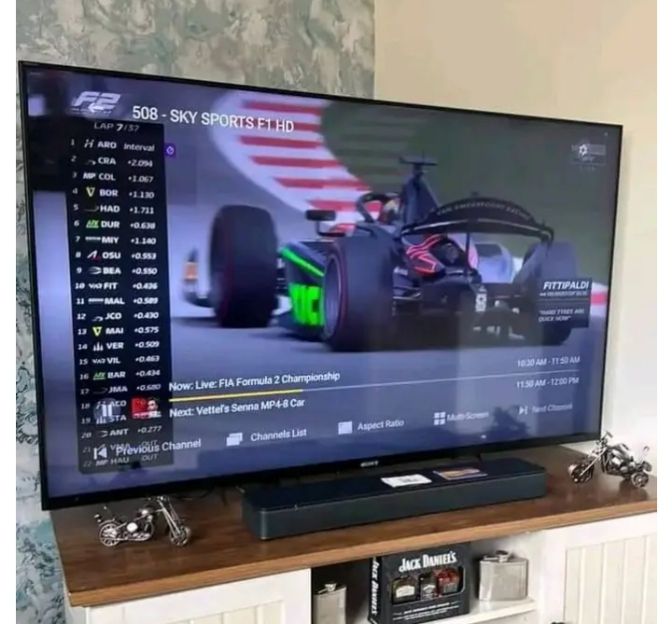
Heben Sie Ihr 4K Streaming auf ein neues Level – noch heute!
Machen Sie es wie über 15.000 zufriedene Streamer in ganz Europa mit IPTV Line Kaufen.
Sofortigen Zugang erhalten →